朋友去年帮家里五金店做网站,只做了一个首页。客户问"你们有什么产品?"他得截图发微信。问"怎么联系?"他再截图发微信。后来干脆把产品介绍、联系方式全塞到首页里,一屏拉到怀疑人生。上个月终于下决心拆成首页、产品列表、产品详情、关于我们、联系页五个页面,用了两天时间。拆完之后Google Search Console里出现了十几个新关键词排名——每个页面有独立的title和description,搜索引擎终于知道他到底卖什么了。
一个多页面网站到底包含什么?三件事先想清楚再动手
| 1 | 多页面网站=多个独立的HTML页面,通过导航菜单互相链接,每个页面有独立的URL、标题和内容 |
| 2 | 核心工作不是"写代码",是"画地图"——先列出所有页面、画出页面之间的跳转关系,代码只是实现方式 |
| 3 | 三种主流做法:纯HTML手写、WordPress后台建页面、SaaS拖拽建站。选哪个取决于你会什么、预算多少、网站复杂度 |
一、动手之前先画一张"页面地图",省掉后续80%的返工
很多人一听到"做网站包含多个网页",第一反应是打开编辑器开始写代码。这个习惯会让你在后面反复返工。多页面网站最麻烦的不是写HTML,是页面之间的关系怎么设计——用户点完产品详情页之后应该去哪?分类页和产品详情页的导航要一样吗?博客文章页要不要显示侧边栏?
拿一个典型的企业官网来举例。一个合格的"多页面网站"通常需要这几张页面:首页(index.html)、产品/服务列表页(products.html)、单个产品/服务详情页(product-detail.html)、关于我们(about.html)、联系页(contact.html),再加一个博客/文章列表页(blog.html)。如果是电商站,还得加购物车页、结算页、用户中心。这还没算404页面、搜索结果页、隐私政策页这些"隐形页面"。
企业官网(5-8页)
首页 → 产品列表 → 产品详情 → 关于我们 → 联系页 → 新闻列表 → 新闻详情 → 404页
电商站(15-30页)
首页 → 分类页 → 商品详情 → 购物车 → 结算 → 用户中心 → 订单详情 → 搜索 → 品牌页 → 促销页
博客/内容站(动态页面)
首页 → 分类归档 → 标签页 → 文章详情 → 作者页 → 搜索 → 关于 → 联系
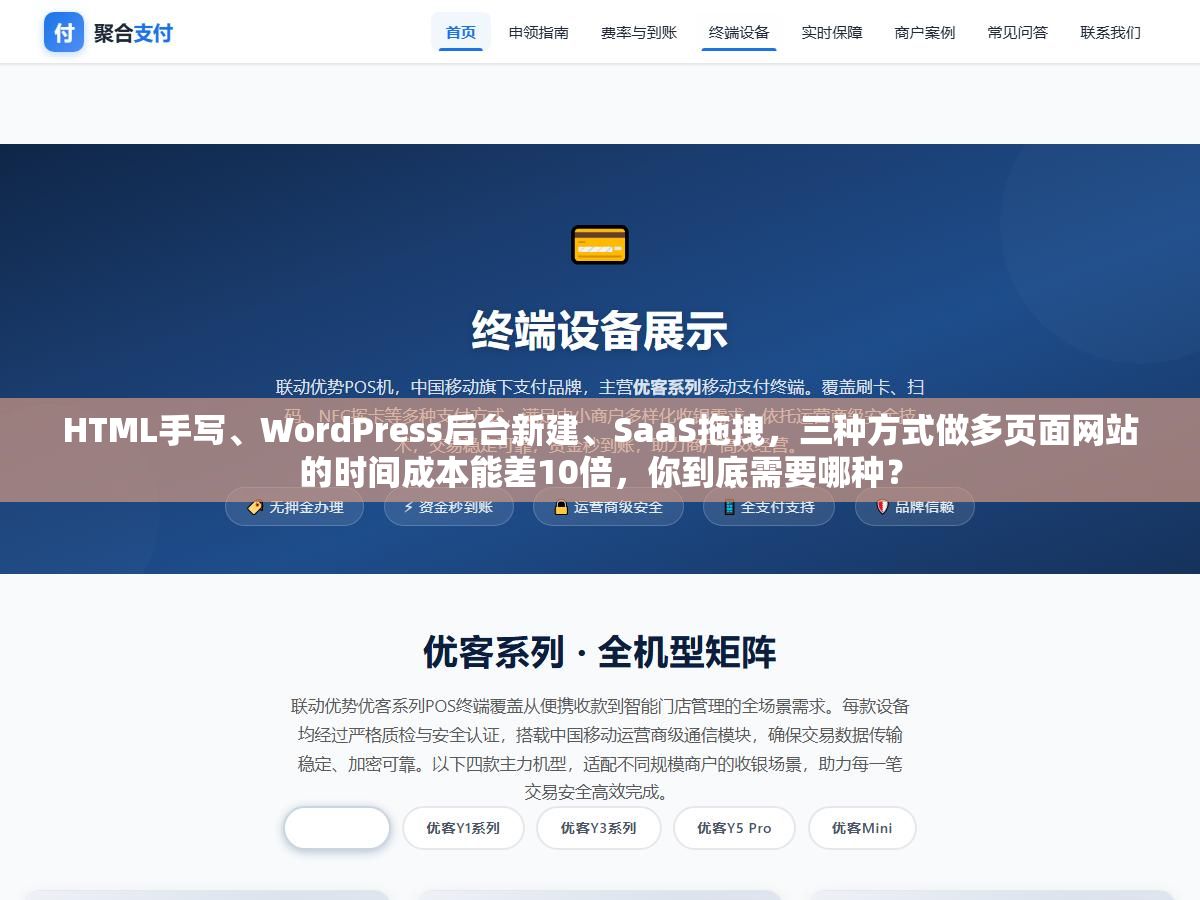
拿张纸画一下:每个方块代表一个页面,箭头代表用户可以从哪跳到哪。你会发现很多页面之间的关系并不是你一开始想的那样。比如产品详情页,用户可能从首页推荐位点进来,可能从分类列表点进来,也可能从搜索结果点进来——三种来源,页面顶部导航必须保持一致,但"返回"的逻辑完全不同。
二、纯HTML手写多页面:最原始也最灵活,适合想彻底理解网页原理的人
如果你是在学前端开发,或者网站就五六页、不需要频繁更新内容,HTML手写是值得走一遍的路。核心逻辑一句话:每个页面是一个独立的.html文件,用a标签把它们串起来。
先建文件夹结构。假设你的网站叫"my-site",根目录下这样放:
my-site/├── index.html ← 首页├── about.html ← 关于我们├── products.html ← 产品列表├── contact.html ← 联系页├── css/│ └── style.css ← 所有页面共用一套样式├── js/│ └── main.js ← 所有页面共用一套脚本└── images/├── logo.png└── banner.jpg这里面有个很多人会忽略的关键点:CSS和JS不要在每个HTML文件里重复写,要抽出来作为公共文件,所有页面通过link和script标签引用。不然你改一个按钮颜色得打开五六个文件一个一个改,很快就崩溃了。
导航栏代码是每个页面都要有的,而且必须一模一样。最笨但也最可靠的做法是每个.html文件的header部分复制同一段nav代码:
<nav><ul><li><a href="index.html">首页</a></li><li><a href="products.html">产品</a></li><li><a href="about.html">关于我们</a></li><li><a href="contact.html">联系我们</a></li></ul></nav>注意href里的路径。上面的写法是"相对路径",所有文件放在同一层目录,所以直接写文件名就行。如果你的产品详情页放在products/文件夹里,那从product-detail.html返回首页就得写成href="../index.html"——两个点表示返回上一级目录。路径写错是最常见的翻车点,新手调试半天发现所有链接都是404,就是因为没搞懂相对路径的规则。
纯手写最让人头疼的三件事
1. 导航栏同步:加了新页面,每个.html文件的导航代码都要手动加上新链接。5个页面还行,20个页面就很痛苦了。
2. 公共部分改版:footer里改了公司地址,得改所有页面的footer代码。
3. 页面多了难以管理:超过15个页面之后,纯手写就变成体力活了。这时候就该考虑下面的方式了。
三、WordPress后台新建页面:最主流的做法,适合内容会持续增加的网站
全球43%的网站用WordPress,不是没原因的。它在"创建多个页面"这件事上,把最麻烦的导航同步、公共部分复用、页面管理全部自动化了。你只需要在后台点"页面→新建页面",输入标题和内容,发布就行。
但很多新手在WP里分不清"页面"和"文章"的区别。简单说:"页面"是你网站结构的一部分,不会频繁变动,比如"关于我们""服务介绍""联系我";"文章"是按时间排序的内容流,比如新闻、博客、案例。做多页面网站,你主要操作的是"页面"。

| 对比维度 | WP"页面" | WP"文章" |
|---|---|---|
| 用途 | 固定内容页(关于、联系、服务) | 动态内容流(新闻、博客、案例) |
| 层级关系 | 支持父子页面,有层级结构 | 按分类和标签组织,无层级 |
| 排序方式 | 手动指定顺序 | 按发布时间倒序 |
| URL格式 | site.com/page-name/ | site.com/category/post-name/ |
| 典型数量 | 5-20个 | 几十到几千个 |
WP创建多页面网站的标准流程:先装好WP→选一个主题→在"页面"里新建所有需要的页面→去"外观→菜单"里把新建的页面拖进导航菜单→设置菜单显示位置(一般是"主菜单"或"顶部导航")→保存。之后你再新建页面,只需要在菜单里把它拖进去就行,所有页面的导航会自动更新,不用一个个改代码。
WP做多页面容易忽略的两个设置
永久链接结构:在"设置→固定链接"里选"文章名"格式(/%postname%/),这样URL就是site.com/about/而不是site.com/?p=123。干净的URL对SEO很重要。
页面模板:有些主题提供了多种页面模板(全宽模板、带侧边栏模板、着陆页模板),编辑页面时在右侧"页面属性"里可以选。产品页和关于页用不同模板,视觉上更专业。
四、SaaS拖拽建站:最快上手但最受限,适合对速度要求高于灵活性的人
SaaS建站平台(Wix、Squarespace、Shopify、国内的上线了、凡科等)把"创建多页面"简化到了极致:后台点"添加页面"→选一个模板→拖拽模块填充内容→发布。零代码,一小时能搭出一个五六页的企业站。代价是你被锁在平台生态里——不能导出源代码,不能换服务器,哪天涨价了你只能接受。
这类平台的页面管理逻辑几乎一样:后台有个"页面管理"面板,列出所有页面,可以拖拽排序、设置父页面(下拉菜单)、隐藏/显示。导航菜单通常会自动根据页面结构生成,你不需要手动配置链接关系。这是它比HTML手写和WP都方便的地方——导航是全自动的。
| 对比维度 | HTML手写 | WordPress | SaaS拖拽 |
|---|---|---|---|
| 上手时间 | 需要学HTML/CSS,至少1-2周 | 半天能建好页面结构 | 注册完就能开始,1小时出站 |
| 建5页耗时 | 1-2天(含样式调试) | 2-3小时 | 1-2小时 |
| 导航同步 | 手动改每个文件 | 菜单系统自动同步 | 全自动,完全不用管 |
| 自由度 | 100%自由,想怎么改怎么改 | 受主题和插件限制,但可写代码突破 | 受限最大,只能用平台提供的模块 |
| 源代码 | 完全拥有 | 完全拥有 | 不拥有,无法导出 |
| 月费 | 只有服务器费用,约10-50元/月 | 服务器+域名,约30-100元/月 | 平台订阅费,约100-500元/月 |
| 适合谁 | 学前端的人、5页以内小站 | 企业站、博客、内容型网站 | 零基础、追求极速上线 |
五、多页面网站的三个"隐形页面",漏了任何一个都不算完整
大部分新手做多页面网站时,只想着首页、产品页、联系页这些"看得见"的页面。但一个真正能用的网站,还需要三个经常被遗忘的页面:
404页面
用户访问了一个不存在的URL时看到的页面。没有它,用户看到的是服务器默认的白色报错页,体验极差。一个合格404页至少要有:一句"页面没找到"的说明、返回首页的链接、站内搜索框。
搜索结果页
网站有站内搜索功能的话,必须有一个搜索结果展示页。不管搜出0条还是100条结果,这个页面都要有对应的UI设计。很多小站直接跳转Google搜索,体验上差一截。
隐私政策/条款页
如果有表单收集用户信息(联系表单也算),按法规必须有一个隐私政策页。Google Ads审核也会检查这个页面是否存在。内容不用多复杂,但必须有。
六、页面之间的URL结构怎么设计,直接影响搜索引擎能不能理解你的网站
很多新手以为"多页面=多几个HTML文件",对URL设计完全没概念。但你有没有想过,同样是产品详情页,site.com/product-123和site.com/products/kitchen/knife-set,对搜索引擎来说是完全不同的两个网站?前者搜索引擎不知道这个页面在网站里的位置,后者一看就知道:这是products分类下的kitchen子分类里的一个产品。

多页面网站的URL结构有三种主流设计思路:
扁平结构
所有页面都在根目录:site.com/about、site.com/contact、site.com/product-a
适合:10页以内的小站,简单直接
树形结构
按分类层级:site.com/products/、site.com/products/kitchen/、site.com/products/kitchen/knife-set
适合:内容多、分类明确的网站,SEO友好
混合结构
固定页扁平、内容页树形:site.com/about + site.com/blog/seo-tips/how-to-start
适合:大多数网站的实际情况,灵活平衡
URL设计还有一个实操层面的问题:一旦上线就尽量不要改。改了URL,旧链接就失效了,搜索引擎里的收录全变成404。如果一定要改,必须做301重定向——告诉搜索引擎"这个页面搬家了,新地址在XXX"。WordPress改固定链接结构后,大部分主题会自动做301,但HTML手写的网站就得手动配置.htaccess或nginx规则。
每个页面需要独立的title和description
多页面网站最大的SEO优势就在这:每个页面可以针对不同的关键词优化。首页title写品牌名+核心业务,产品页title写产品名+型号,博客文章title写文章主题。所有页面用同一个title="我的网站"等于浪费了多页面的全部价值。
具体操作:HTML手写在每个.html的<head>里改<title>标签;WordPress在编辑页面时直接填标题(WP会自动生成title标签);SaaS平台一般在页面设置里改"SEO标题"。
七、先选对方式再动手,比边做边换平台省10倍时间
回到最开头的问题:三种方式到底怎么选?这个选择题的答案不在"哪种方式更好",而在你现在的具体情况。
| 你的情况 | 推荐方式 | 理由 |
|---|---|---|
| 在学前端,想理解原理 | HTML手写 | 亲手写每个文件能让你彻底理解页面之间的关系,这是WP和SaaS给不了的基础认知 |
| 帮公司/客户做官网,需要长期维护 | WordPress | 菜单系统自动同步、后台可视化编辑、插件生态丰富,后续加页面改内容都不需要懂代码 |
| 完全零基础,只想要个网站 | SaaS拖拽 | 最快上手,但想清楚:你的数据在别人服务器上,哪天想搬家会很痛苦 |
| 预算有限,长期看想自己做主 | WordPress | 开源免费,数据和代码完全属于你,服务器随时可以换,不存在被平台绑定 |
| 做电商卖货 | WordPress + WooCommerce 或 Shopify | 电商需要大量页面(商品详情、分类、购物车、结算),纯手写不现实 |
如果你决定用WordPress这条路,还有一件事值得考虑:一个搭建时就考虑好SEO的WP站点,每个页面天然就是HTML直出、URL干净、title和description独立配置,搜索引擎抓取毫无障碍。市面上像UC建站系统这类基于WP底层+AI管理层的方案,在创建多页面网站时还能自动处理页面之间的内链关系、自动为每个页面生成独立的meta信息,省掉了手动一个个填SEO设置的繁琐。不过这个看你网站规模——5页的小站手动填也不费事,50页以上的站就值得用系统化方案了。
最后说一个容易被忽略的时间账:很多人选HTML手写,花了两天写完5个页面,觉得挺好。但三个月后要加一个"客户案例"页面,发现需要改所有页面的导航栏、要新建一个case.html、要把案例列表塞进去、要统一CSS里新加的样式——这些"后续维护"的时间,是当初选方案时完全没算进去的。WP和SaaS之所以存在,不是因为它们做页面更快,而是因为它们让"加新页面"这件事的成本接近于零。对于内容会持续增加的网站,这个差异放大到一年来看,可能是几十个小时的差距。